


【master study の歩き方】〜活用表〜

master study をご利用いただき、誠にありがとうございます。
【master study の歩き方】では、master study を100%使いこなす方法をご紹介!
第3回は「活用表」です💡
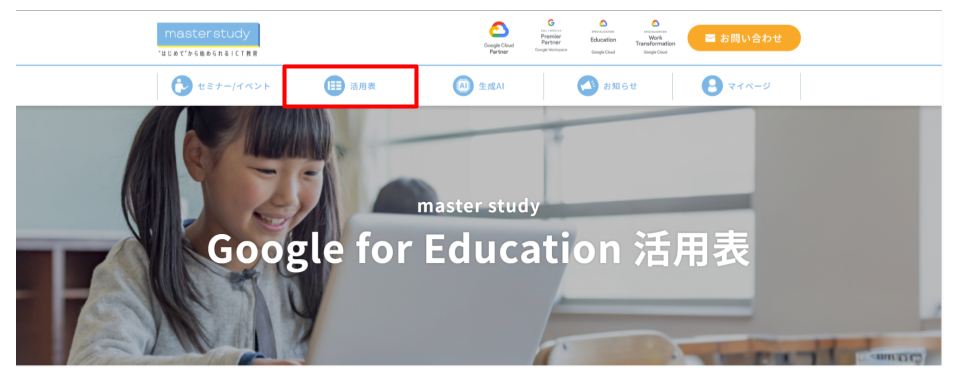
子どもたちの情報活用能力の成長をサポート
「何年生でどれくらいICTを活用できればいいの?」
「授業の中で、情報活用能力をどう育めばいいの?」
master study では、そんな先生方の声から誕生した、子どもたちの情報活用能力を着実に育む『Google for Education™ 活用表』を公開しています✨

こんな方におすすめ!
- 何年生でどれくらいICTを活用できればいいのか、基準がほしい
- 校内や自治体内で共通の基準をもって情報活用能力を伸ばしていきたい
- 体系的に情報活用能力を育むための教材を探している
- Chromebook™ や Google Workspece for Education の基本操作を身につける教材を探している
- 子どもたちが楽しみながら、自分のペースで情報活用能力を身につけてほしい
- ICT活用と相性のよい活動が知りたい
活用表の4つの特長
活用表には子どもたちも先生も使いやすい工夫がたくさん✨
まずは活用表の特長から見ていきましょう!
1.小1〜中3まで自分のペースで力を高める
中学校卒業までに「課題解決のために、自ら必要な情報や手段を選択できる」姿を目指し、4ステップで情報活用能力を育むための活動(=ミッション)を設定しています。
ミッションごとに達成するためのヒントが記載されているため、困ったときにはすぐに参照することができます。自分の力でやりきったという達成感にもつながります!
初めのステップからじっくり進めてみたり、躓いたらヒントを見て前のステップに戻ったりと、子どもたちそれぞれのペースで取り組むことが可能です。
そして、ミッションで使用するワークシートはダウンロード可能。準備時間を短縮できます!

2.画像や動画で、操作方法を丁寧に解説
ヒントに加えて、各ミッションをクリアするために必要なツールの操作方法を、豊富な画像と動画で丁寧に解説!
文字だけでは理解しづらい操作も、視覚的に確認できるため、スムーズにミッションに取り組むことが可能です。自ら操作方法を確認し、試行錯誤する中で、ICT活用スキルが着実に身に付きます。
もちろん、教室のモニターなどに投影し、一緒に操作を確認することも可能です。

3.夢中で取り組める仕組みが満載
子どもたちが「楽しみながら取り組める」ということも大切にしています。
各ステップごとに、ミッションを達成してチェックボックスをクリックしていくことで出現する特典を設定✨
徐々に完成されるイラストやQRコードからは、各ステップで身に付けたスキルを活かして取り組む新たなミッションが!スモールステップで楽しく取り組む中で、自然に情報活用能力が伸びていきます。

4.全項目への例記載で先生も安心
活用表の中には、子どもたちが自ら発見したことや活用アイデアを記載する項目を設けています。先生向けの活用表ではその全ての項目に記載例を掲載しているので、ICT活用に不安がある先生も安心してご利用いただけます。
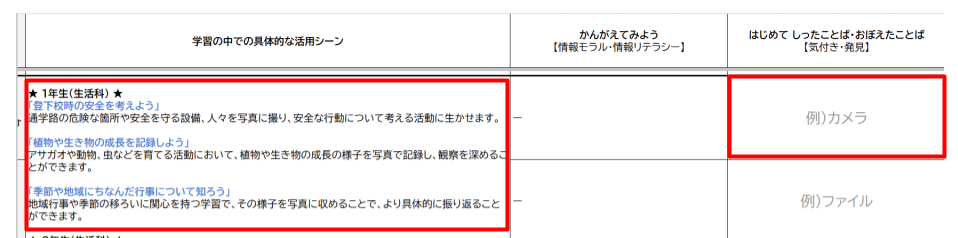
また、学習の中での具体的な活用シーンも掲載しているので、授業での活用のヒントとして、こちらもぜひご参考ください!
活用表の構成
活用表の各ステップごとに、どんな項目があるのかを見ていきましょう!
【ステップ1】小学校低学年向け
端末やアプリケーションの基本的な操作を身につけます。
<項目>
- ミッション
- かんがえてみよう
- はじめて しったことば・おぼえたことば
- はじめて できたきねんび
- レベルアップ①
- レベルアップ②
- はっけんしたこと(ともだちにも おしえて あげよう!)
- ヒント
- うごかしかたをたしかめる(リンクをクリックしてみよう!)

【ステップ2】小学校中学年向け
自分自身の経験や考えを、指定したアプリケーションを通して表現するスキルを伸ばします。
<項目>
- ミッション
- 考えてみよう
- メモ・発見(はっけん)(発見(はっけん)したこと・分かったこと)
- はじめてできたきねん日
- レベルアップ
- オリジナルミッションを作ろう!
- いつ使った?(教科や場めん)
- どうやって使った?
- ヒント
- リンクをクリックしてそうさ方法をたしかめよう!

【ステップ3】小学校高学年向け
ミッションや表現したい内容など、目的に合ったツールを選択するスキルを伸ばします。
「表の作成」「グラフの作成」などデータの活用や、「インターネットを活用した調査活動」といった情報リテラシー面も扱います。
<項目>
- ミッション
- 考えてみよう
- 使ったツール
- メモ・発見( 発見したこと・分かったこと)
- 達成 記念日!
- 使ったツールをもとにオリジナルミッションを作ろう!
- オリジナルミッション①
- オリジナルミッション②
- 学校生活の中でも使えるかな?
- いつ使った?(教科や場面)
- どうやって使った?
- ヒント
- リンクをクリックしてそうさ方法を確認しましょう!

【ステップ4】中学生向け
ここまでのステップで身につけてきた情報活用能力を活用し、課題解決のために、自ら必要な情報や手段を選択。
テーマの決定からまとめ・表現方法までを子どもたちが自ら選択し、進めていきます。
<項目>
- ミッション
- 考えてみよう
- 使ったツール
- やったこと
- メモ・発見
- 学校生活の中でも積極的に使ってみよう
- いつ使った?(教科や場面)
- どうやって使った?
- Chromebook を使って〇〇してみた!
- 何をした?
- なぜした?
- どうだった?
- 次はどうしたい?
- ヒント

先生向け
子どもたちと同じ項目に加えて、以下の項目が追加で記載されています。
- 活動の流れ ※ミッション4のみ
- 該当する情報活用項目
- 基本操作
- 情報活用
- プログラミング
- できるようになること
- 学習の中での具体的な活用シーン

活用表をダウンロード(コピー)したら、Google Classroom などを通じて子どもたちに配信したり、校内の先生方に共有したりして、活用を始めましょう!
master study でコンテンツダウンロードランキング不動の1位!✨『Google for Education 活用表』をぜひご活用ください!
次回は「生成AI」をご紹介予定!更新をお楽しみに🌞
※ Google for Education、 Chromebook は、Google LLC の商標です。