


【研修レポート】埼玉県立久喜高等学校 様|生徒向け 「Google スライド・Gemini 活用研修」を実施しました

2026年4月15日、埼玉県立久喜高等学校 様(以下、久喜高等学校 様)にて、2年生を対象とした「Google スライド™・Gemini™ を活用したプレゼン資料作成」の研修を実施いたしました。
学年全体 273名が体育館に集まる形で行われた、50分間の研修の様子をレポートでお届けします。
研修の背景:「伝える力」を高めるために。外部講師による生徒向け研修を導入
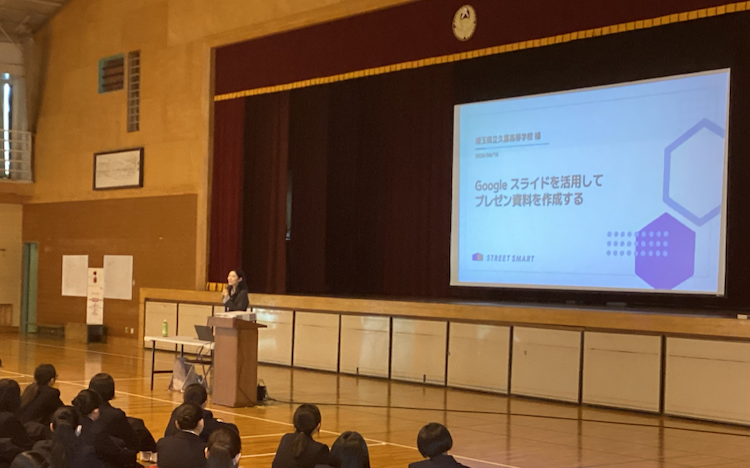
久喜高等学校 様では、2年次の総合的な学習(探究)の一環として、遠足の体験をまとめ、クラスメイトにプレゼンテーションするという学習活動を計画されていました。
発表ツールとして Google スライドの活用を想定されていたものの、生徒への操作指導を外部の専門家に委ねることで、教員の業務負担を軽減しながら質の高い授業体験を提供したい——そのお考えから、今回ストリートスマートへご依頼をいただく運びとなりました。
学校の状況を丁寧にヒアリングし、研修内容を設計
研修の実施に先立ち、担当の先生と複数回にわたる事前打ち合わせを行いました。
まずお聞きしたのは、学習活動の目的と背景です。今回の研修は「 5月に遠足実施 → 6月にプレゼン作成・発表」という探究学習の流れの中に位置づけられており、遠足前の段階でスライド作成の基礎を身につけておくことが求められていました。将来的な大学入試でのプレゼンにつなげる意図もあるとのことで、今回はその「初期段階の授業」として設計することになりました。
生徒の皆さんのICT活用状況についても事前にアンケートで確認。Google スライドを使ったことがある生徒は約 79% という結果でしたが、ご担当の先生によると「教科や担当教員により活用状況に差があるのが実状」とのこと。Gemini についても、大学入試の受験科目調べで活用した経験はあるものの、本格的に使いこなしている生徒は限られていました。こうした実態をふまえ、操作の基礎は押さえつつ、より実践的な活用にも踏み込める内容が適切と判断し、研修内容を固めていきました。
こうした丁寧なヒアリングと準備のプロセスを経て、「Google スライドの基本操作」から「Gemini を活用した資料のクオリティアップ」「発表・共有機能」までを50分でカバーするプログラムが完成しました。
当日の研修の流れ
- Google スライドの基本操作
- Gemini を活用してクオリティアップ
- プレゼン発表で使える機能
- スライドを共有する
- まとめ
◼️ Google スライドの基本操作:273名が一斉に取り組む基本操作。習熟度の差を前提にした進行
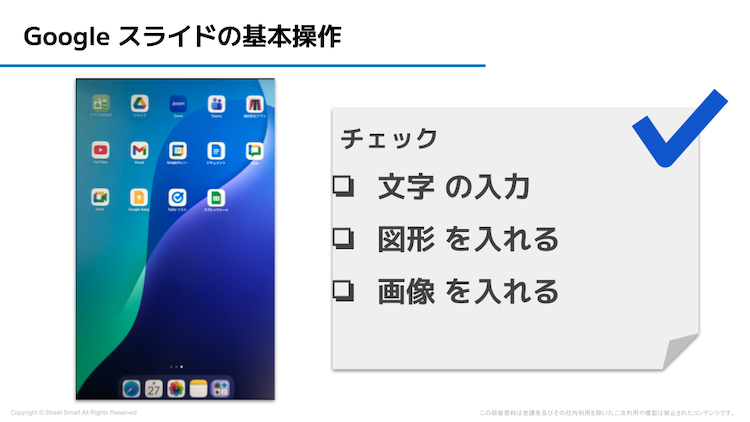
研修の前半は、Google スライドの基本操作の確認からスタートしました。テキストの入力・画像の挿入・図形の追加といった基本的な操作を、iPad の画面を投影しながら一緒に進めていきます。
273名という大規模な学年集会形式ではあるものの、「操作に自信がある」という生徒の皆さんにはその場で遠足のスライドを作り始めてもらいつつ、「初めて使う・自信がない」という生徒の皆さんには画面を見ながら一つひとつ操作を確認するなど、習熟度に合わせて進行しました。
画像をダブルタップしてトリミングする方法や、テキストボックスのレイアウト調整、図形のレイヤー操作(前面・背面の切り替え)など、発表資料づくりで実際に役立つ操作を中心にご紹介しました。
◼️ Gemini を活用してクオリティアップ:Gemini が広げるスライド表現の可能性
後半のメインパートでは、Google が提供する生成 AI「Gemini」を使ったスライドのクオリティアップ方法をご紹介しました。
手書きメモを Gemini でテキスト化する
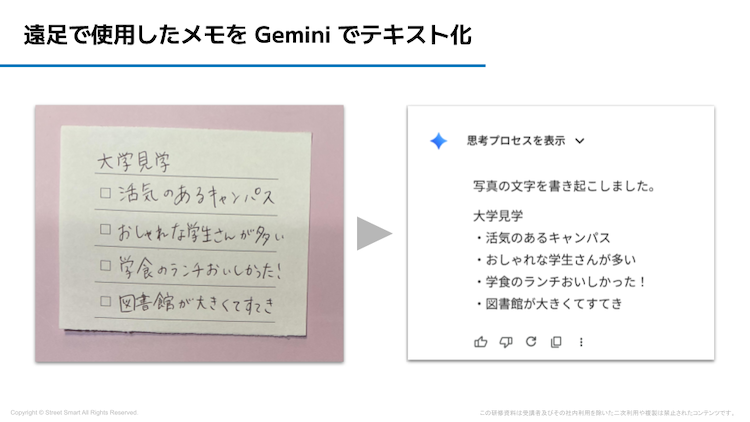
今回の遠足では iPad を持参しない予定のため、生徒の皆さんは紙のメモやスマートフォンで情報を収集することになります。そこで役立つのが、Gemini の画像読み取り機能です。
手書きメモを写真に撮って Gemini に添付し、「この画像の文字を書き起こして」と指示するだけで、メモの内容をテキスト化することができます。書き起こされたテキストをコピーしてスライドに貼り付けることで、手入力の手間を大きく減らすことができます。
当日は練習として、生徒の皆さんに自分が作ったスライドのスクリーンショットを撮ってもらい、それを Gemini に添付して文字起こしするワークを実施しました。
指示(プロンプト)の出し方がアウトプットの質を左右する
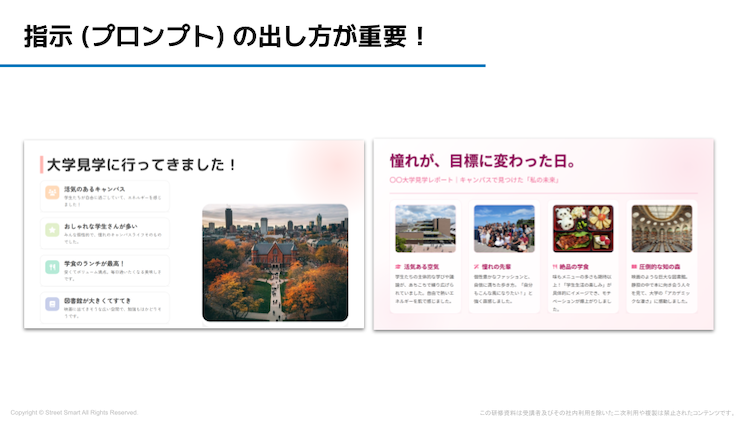
Gemini を使う上で大切なのが、指示文(プロンプト)の出し方です。研修では、シンプルな指示と「役割・指示・背景・書式」の4要素を意識した指示を比較しながら、アウトプットの質の違いをご紹介しました。
例えば「プレゼン資料の構成案を作って」とだけ伝えた場合と、「あなたはプロのプレゼン資料デザイナーです。高校2年生が遠足で行った大学見学の感想をクラスメイトにプレゼンするための、活気やアカデミックな雰囲気が伝わるような構成案を作ってください。」のように具体的に伝えた場合では、生成される構成案の内容が大きく変わります。
AIに対して「どう伝えるか」を考える経験そのものが、相手に伝わる言葉を選ぶ力のトレーニングにもなります。
オリジナルキャラクターを画像生成で作る
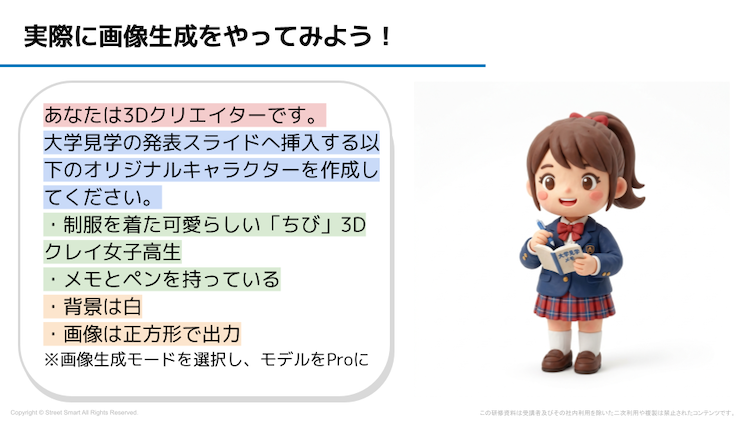
研修のハイライトとして、Gemini の画像生成機能を使ったオリジナルキャラクター作成を実施しました。「遠足の発表スライドに挿入できる、自分だけのキャラクターを作ってみましょう」というワークです。
「あなたはグラフィックデザイナーです」という役割指定から始まるプロンプトのサンプルを参考に、生徒の皆さんがそれぞれ自由にアレンジして入力。コアラ、着物を着た動物、ハシビロコウなど、個性豊かなキャラクターが次々と生成され、会場は大いに盛り上がりました。
画像生成の際は、Gemini の入力画面で「画像の作成」モードを選択し、モデルを「Pro」に切り替えることで、よりクオリティの高い画像が出力されやすくなります。
生成 AI を使う上での注意点
画像生成の体験後、生成 AI の活用における注意点についてもお伝えしました。
学校や自治体で契約している Google アカウントで使用する Gemini は、入力した内容が AI の学習に利用されないビジネスレベルのデータ保護が適用されています。ただし、個人向けの無料アカウントでは扱いが異なるため、プライベートで使用する際は個人情報の入力に注意が必要です。
また、著作権については、生成 AI を授業の範囲内で活用することは文部科学省のガイドラインでも認められています。一方で、特定のキャラクターや著名人をモデルにした画像の生成は著作権侵害にあたるケースがあるため、注意が必要です。
◼️ プレゼン発表で使える機能とスライドの共有方法:作ったスライドを「届ける」ために
研修の終盤では、発表の練習や本番の備忘録として活用できる「スピーカーノート」や、スワイプまたはタップでページをめくりながら発表を進めることができる「スライドショー」など、発表本番に向けて使える便利な機能をご紹介しました。
また、作成したスライドファイルをクラスメイトに共有する方法も紹介。
グループで一緒に編集したい場合は「編集者」として、発表内容をクラス全体に見てもらいたい場合は「閲覧者」として権限を設定するなど、目的に合わせた共有方法のポイントもお伝えしています。
担当の先生からの声
研修をご依頼いただいた先生に、研修後のご感想を伺いました。
◼︎今回、外部講師による研修の導入を決めた経緯を教えてください。
総合探究が導入されてから、教員の負担はさらに大きくなっています。今回、外部講師を依頼したのは、そういった教員の負担を軽減するためでもあります。
◼︎研修を受けた生徒の様子はいかがでしたか?
Google スライドの使い方は、授業での活用状況と生徒個人の能力により、差があるようでした。画像生成の実体験は、とても楽しそうでしたし、ここまでできるのかといった驚きもあったようです。
◼︎研修を終えて、特に良かったと感じた点はありましたか?
教員ですと、画像生成まで紹介することはないと思いますが、そういう機会を作っていただけたのも良かったと思います。また、女子校ということもあって、語学や医療、教育、家政系の進路を希望する生徒が多いのですが、お世話になった講師の方が女性であったことから、IT分野でも女性が活躍している姿を見せることができたのは良かったと思います。
Gemini などの生成 AI の使用における注意点まで説明していただいたのも有難かったです。最近では、生徒もいろいろな場面で生成 AI を活用しているので、個人の情報端末での生成 AI の使用の危険性をご指摘いただき、助かりました。
◼︎同様の課題をお持ちの学校や先生方へ、今回の取り組みを通じて伝えたいことはありますか?
生徒の能力を把握しているのは教員が一番ではないかと思いますが、すべてを教員でまかなう時代ではないと個人的には思っています。外部に頼ることで、生徒一人ひとりに対応する時間が確保できるのであれば、それも必要かと思います。
無理なく外部に頼り、われわれ教員は自分たちの強みを教科指導や生徒指導などで発揮していくという住み分けがあってもいいのではないでしょうか。
今回の研修が終わった後、生徒の皆さんには遠足という「本番」が待っています。現地でどんな写真を撮るか、何をメモしておくべきかを意識しながら体験し、帰ってきてから Google スライドと Gemini を使って発表資料を仕上げていく。今回の研修は、そのための準備の時間でもありました。
先生は「プレゼンで相手に興味を持たせるスライドにするにはどういう工夫をすべきか考える一助になってほしい。また、遠足だけでなく、委員会や部活動、進路に関しても、スライド作成や共有などで意見交換や発表などに活用してもらえたら」と、今後への期待を話してくださいました。
「操作を覚えること」をゴールにするのではなく、「自分の体験を伝えるための一手段としてツールを使いこなす」という姿勢を育てること。ストリートスマートでは、学習活動の目的や学校様の環境に合わせた研修設計を通じて、引き続き教育現場の皆さまをサポートしてまいります。
久喜高等学校の皆様、お忙しい中ご参加いただきありがとうございました。遠足後のプレゼン発表がすてきなものになることを、心よりお祈りしております。
※ Google スライド、Gemini は、Google LLC の商標です。
ICT教育推進に関するご相談はストリートスマートへ
株式会社ストリートスマートは、自治体や教育現場の皆さまが効率的かつ負担なくICT教育を推進できるよう、学びのDXから先生方の働き方改革につながる校務DXまで、ご状況・ご要望に合わせた最適な支援をご提案いたします。ICT支援員、各種研修、先生のための総合プラットフォーム「master study」など、ICTの導入から活用推進まで、さまざまなアプローチで皆さまに寄り添った支援を行っております。
お困りごとやお力になれることがございましたら、お気軽に弊社『Education事業部お問い合わせ窓口』へお問い合わせください。
〈Education事業部 お問い合わせ窓口〉
メールアドレス:info-edu@street-smart.co.jp
お問い合わせフォーム:https://master-education.jp/contact/
最新情報は弊社サイトMASTER EDUCATIONからご覧ください。
<MASTER EDUCATION>
https://master-education.jp/
※社内利用以外の二次利用は禁止されたコンテンツです。
※本資料に記載されている弊社の商号(株式会社ストリートスマート)以外の商号は
第三者の商号です。また、本資料に記載されているシステム名及びサービス名等、
並びにシステムのアイコン及びユーザーインターフェースのスクリーンショット等に
関する商標権及び著作権等の一切の権利は第三者に帰属しているため、原則として、
当該第三者の許諾なく利用することはできません。